
Como liberar espaço no disco C com ajuda de IA, sem apagar o que importa
O prompt do Síntese Tech com Claude Code, Codex ou Antigravity: a IA mede, explica cada pasta, manda o lixo pra Lixeira um item por vez e, no fim, apaga só os temporários que o Windows recria.
Copiar o prompt completo (nova aba)Feche os programas pesados e o navegador no PC; você pode acompanhar este guia pelo celular. Confira o que já está na Lixeira. Não autorize mudanças em OneDrive, componentes do Windows, Arquivos de Programas, pontos de restauração, documentos ou fotos.
Medir → escolher os itens → Lixeira → resíduos.
Veja quanto sobra no seu disco C
 (nova aba)
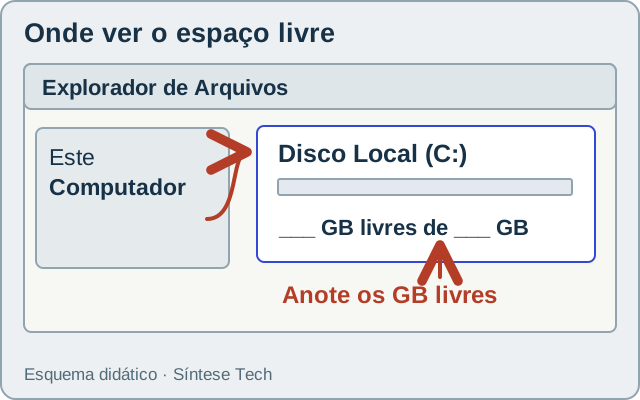
Abra o Explorador de Arquivos → Este Computador → Disco Local (C:). Anote quanto espaço está livre: é com esse número que você compara no fim.
Escolha uma IA para o terminal
 (nova aba)
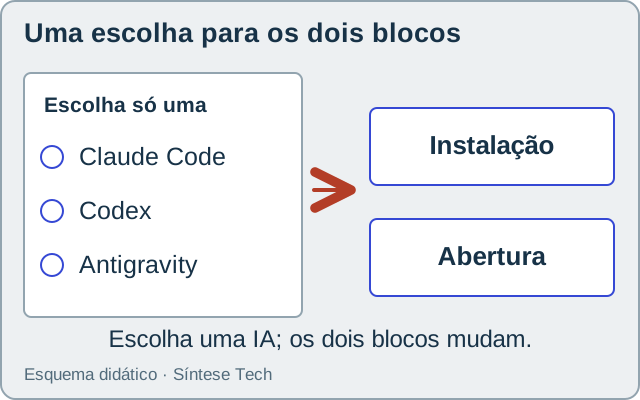
O terminal é a janela de comandos do computador. Escolha uma IA no seletor abaixo. Os próximos blocos acompanham a escolha.
Confira o acesso e os limites da sua conta. Primeira vez no terminal? Veja o guia de instalação (nova aba).
Os blocos de instalação e abertura vão mostrar os comandos de Claude Code.
Instale a ferramenta escolhida
 (nova aba)
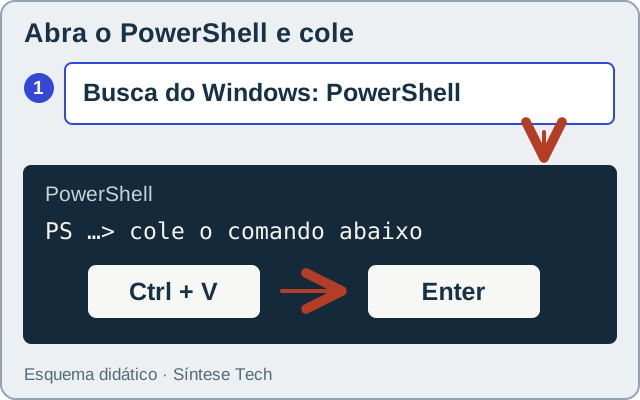
Já instalou a ferramenta? Pule para o passo 4. Caso contrário, pressione a tecla Windows, busque PowerShell e abra normalmente, sem usar “Executar como administrador”.
No bloco Instalar abaixo, copie o comando, cole com Ctrl+V e pressione Enter. Espere terminar antes de colar o prompt: a limpeza não precisa baixar nada.
Instalar Claude Code
Trocar IAInstalador nativo para Windows. Não precisa instalar Node.js para esta opção.
irm https://claude.ai/install.ps1 | iexAbra a IA no modo que pede licença
 (nova aba)
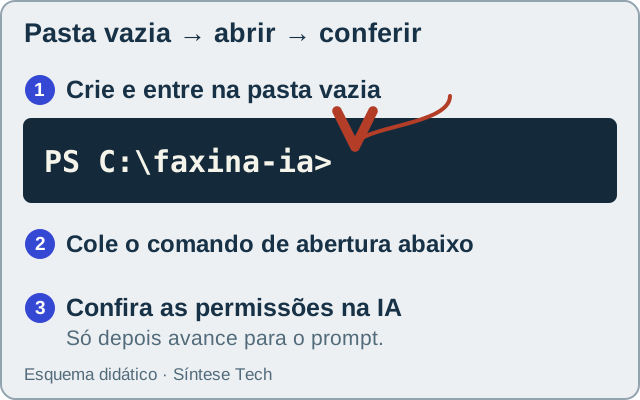
Faça os dois blocos abaixo, na ordem. No PowerShell, copie o primeiro para criar e entrar em uma pasta vazia. A linha deve terminar em C:\faxina-ia>.
Se a pasta já existir, confira se está vazia; se houver erro, pare e consulte o guia de instalação (nova aba). Depois copie o bloco Abrir, faça o login e volte ao terminal.
Confira as permissões da IA escolhida antes de avançar. Não ative aprovação automática ou acesso total; autorize somente a ação que leu.
mkdir C:\faxina-ia; cd C:\faxina-ia2. Abrir Claude Code
Trocar IAEntre pelo login oficial e volte ao terminal. Confira se seu plano inclui Claude Code.
claude --permission-mode default --add-dir C:\Se o programa não abrir, confira a instalação com claude --version e consulte a ajuda oficial.
Cole o prompt e deixe ela medir
 (nova aba)
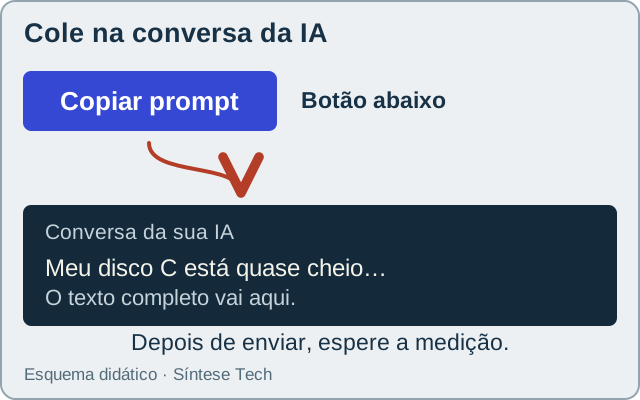
Toque em Copiar prompt e cole na conversa da IA já aberta, não na linha de comandos do PowerShell. O prompt é o texto que orienta a tarefa. Se precisar selecionar ou baixar, abra a página do prompt (nova aba).
Agora é só leitura e medição. Recuse pedidos para apagar, alterar ou baixar arquivos. Isso inclui Remove-Item, del, rm, format, diskpart, iwr, irm e curl. Confira o comando inteiro; a lista não cobre todas as formas de mudar arquivos. A medição pode demorar vários minutos.
Leia a tabela antes de decidir
 (nova aba)
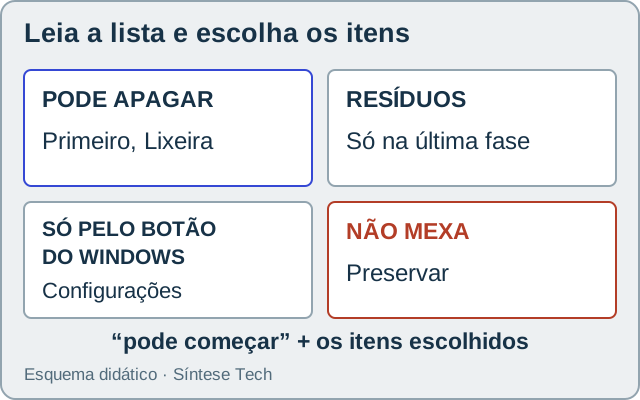
A IA deve explicar o caminho e o tamanho dos itens, separar as quatro listas e parar para sua decisão.
PODE APAGAR: itens que você reconhece e aprova → Lixeira primeiro.
RESÍDUOS: temporários, caches e relatórios de erro → ficam para o passo 8.
SÓ PELO BOTÃO DO WINDOWS: aplicativos e componentes → Configurações do Windows.
NÃO MEXA: arquivos pessoais, OneDrive e componentes protegidos → preservar.
Escolheu? Escreva “pode começar” + os itens escolhidos. Ficou em dúvida sobre uma pasta? Não escolha esse item.
Mande pra Lixeira um item por vez
 (nova aba)
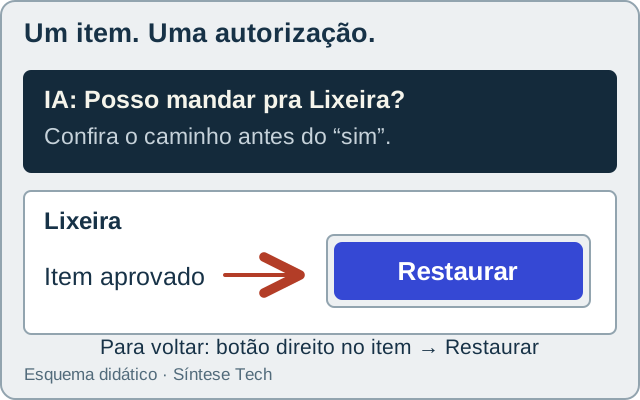
A cada “Posso mandar pra Lixeira?”, confira o caminho e responda “sim” só para aquele item. Não aprove exclusão em lote ou permanente.
Acesso negado ou aviso de que não cabe na Lixeira? Cancele e peça para pular. Confira o que já foi movido: uma interrupção pode deixar parte dos arquivos na Lixeira.
Para recuperar o que está nela: abra a Lixeira → botão direito no item → Restaurar. Isso funciona enquanto você não a esvaziar.
Esvazie a Lixeira e limpe os resíduos
 (nova aba)
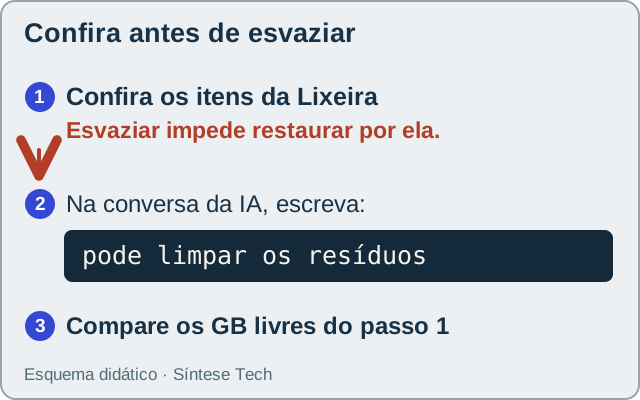
Confira os itens da Lixeira. Se quiser algum de volta, restaure agora. Só então use Esvaziar Lixeira, no Windows: depois, você não poderá restaurar por ela.
Na conversa da IA, escreva “pode limpar os resíduos”. Confira cada caminho antes de aprovar: só os resíduos previstos no prompt, só o conteúdo, nunca a pasta. Para o cache do navegador, mantenha-o fechado. Nome Temp ou Cache, sozinho, não prova que é seguro.
Arquivo em uso ou acesso negado? Peça para pular. Ao terminar, volte a Este Computador e compare os GB livres com a anotação do passo 1.
No PC do canal: 13,9 → 22,9 GB livres, quase 9 GB liberados, conforme a gravação. O resultado varia de PC para PC.
Fontes e transparência
Artigo do Síntese Tech, elaborado com apoio de IA e conferência das fontes abaixo em 5 de novembro de 2026.
- Microsoft — liberar espaço em disco no Windows
- Microsoft — encontrar a Lixeira no Windows
- Claude Code — permissões e acesso a pastas
- Codex — sandbox e aprovações humanas
- Codex CLI — referência dos comandos
- Antigravity — permissões na CLI
- Antigravity — modos de execução
- XDA Developers — experiência de limpeza de notebook com Claude Code (referência do roteiro)
- GIGAZINE — reportagem japonesa sobre relato de exclusão de unidade pelo Antigravity
Texto do prompt recebido do proprietário e preservado, com quebras de linha Windows: 4.471 caracteres. As orientações de permissão foram conferidas nas documentações oficiais em 05/11/2026. O teste de leitura no Windows foi informado pelo canal; não foi repetido pelo operador desta página. Na experiência relatada, o Codex leu o C inteiro em modo somente leitura e solicitou autorização para consultar o espaço livre; restrições podem variar em outro PC. Os valores 13,9 → 22,9 GB também são o relato da gravação do canal, não uma promessa de resultado. Matérias externas contextualizam o uso e seus riscos; não comprovam este roteiro. Texto revisado com apoio de IA. Esquemas e capa são didáticos, sem telas ou resultados simulados como reais.