
Guia: como instalar e usar IA no computador (Windows)
Da pasta ao primeiro pedido: acompanhe os quatro passos do vídeo com Claude Code. Veja também Codex, Gemini no Antigravity e a cola dos erros, com comandos para copiar.
Atualizado em · Endereço curto: sintesetech.com/guia-ia
O vídeo longo será adicionado aqui quando for publicado. O guia escrito já acompanha os quatro passos.
Crie a pasta e abra o terminal
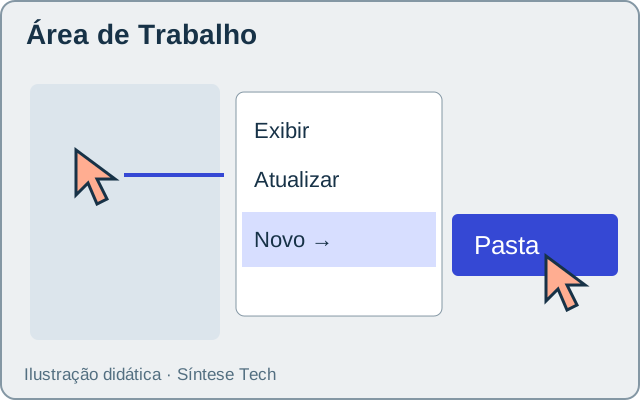
Comece pela Área de Trabalho (nova aba). Crie uma pasta sua e abra o PowerShell dentro dela, seguindo as imagens.
 (nova aba)
Ilustração do passo · ampliar (nova aba) Clique com o botão direito num espaço vazio: Novo → Pasta.
 (nova aba)
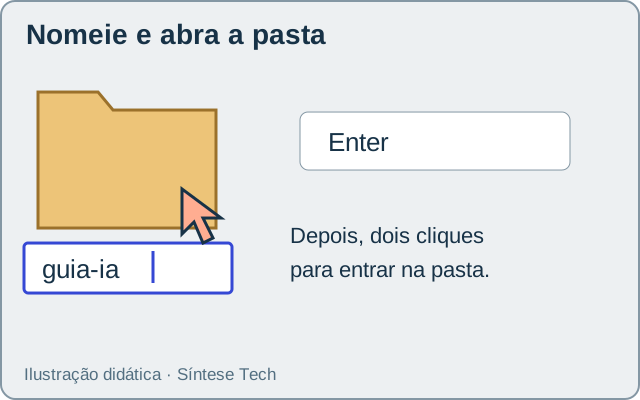
Ilustração do passo · ampliar (nova aba) Digite guia-ia, pressione Enter e abra a pasta com dois cliques.
 (nova aba)
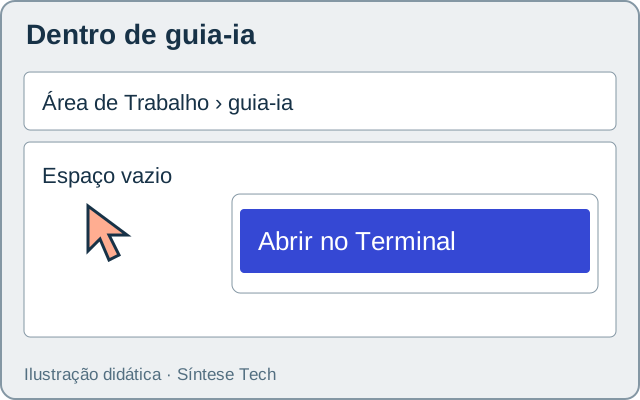
Ilustração do passo · ampliar (nova aba) Dentro da pasta, botão direito no vazio: Abrir no Terminal.
Confira PS no começo e guia-ia no fim:
PS C:\…\guia-ia>
Exemplo abreviado, não é comando. O caminho pode incluir OneDrive. As imagens são ilustrações; a aparência do Windows pode variar.
Instale o Claude Code
 (nova aba)
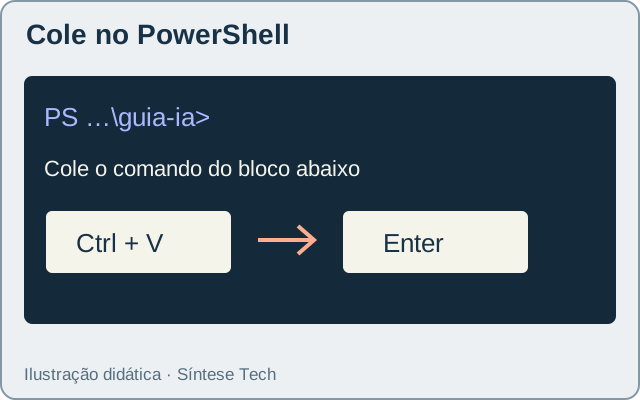
Copie o comando da instalação oficial do Claude Code (nova aba). Cole no PowerShell, com Ctrl+V, e pressione Enter.
irm https://claude.ai/install.ps1 | iexO download pode ficar sem barra. Aguarde a conclusão antes de conferir a versão:
claude --version“claude não é reconhecido”: corrigir o PATH
PATH é a lista de pastas em que o Windows procura programas. Primeiro, confira se o instalador nativo colocou o arquivo no lugar:
Test-Path "$env:USERPROFILE\.local\bin\claude.exe"Se aparecer True, copie a linha inteira abaixo. Se aparecer False, confira a instalação; mudar PATH não cria o programa.
$p = "$env:USERPROFILE\.local\bin"; $u = [Environment]::GetEnvironmentVariable("Path", "User"); if (($u -split ';') -notcontains $p) { [Environment]::SetEnvironmentVariable("Path", "$u;$p", "User") }; if (($env:Path -split ';') -notcontains $p) { $env:Path += ";$p" }É normal não aparecer mensagem. A linha mantém as entradas anteriores, salva a pasta no Path do usuário e vale nesta janela. Confira novamente com claude --version. Só reabrir o terminal não acrescenta uma pasta ausente.
Adaptação da correção oficial de PATH (nova aba). Para desfazer, abra “Editar as variáveis de ambiente da sua conta” e remova somente essa entrada do Path do usuário; depois reabra o terminal.
Confira o preço e entre na conta
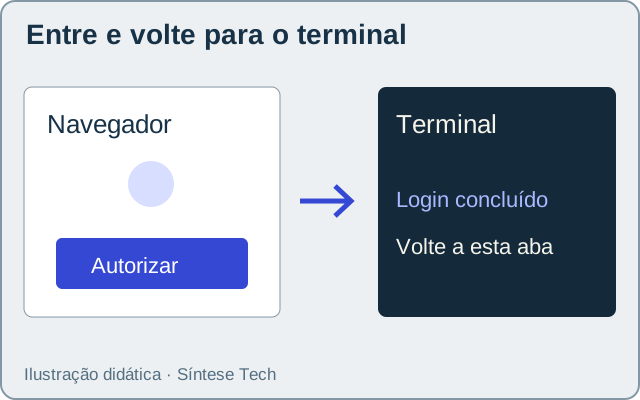 (nova aba)
Este caminho usa assinatura com acesso ao Claude Code, como Pro ou Max. Confira o preço antes de entrar, nos planos do Claude (nova aba).
No vídeo, o Pro mensal aparecia a R$ 110, sem impostos, em 29/10/2026. Esse é o valor registrado no vídeo; confira o preço atual na sua conta.
Digite claude pelo botão abaixo. Siga o navegador, entre na conta com assinatura e autorize. Depois, volte ao terminal e confirme a pasta guia-ia quando ela for exibida.
claudeFaça o primeiro pedido do vídeo
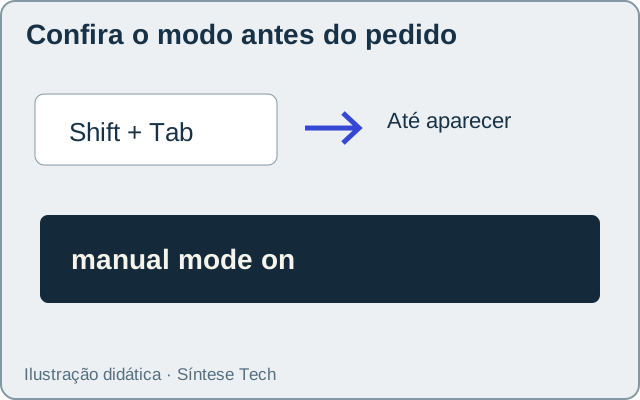 (nova aba)
O Claude pode abrir em modos diferentes. Para acompanhar os pedidos de permissão, use Shift+Tab até aparecer manual mode on, conforme os modos de permissão (nova aba).
Depois, cole a pergunta na conversa da IA. Quando ela pedir autorização, leia o comando; se não entender, negue e peça uma explicação em português.
Qual a nota de estabilidade do meu PC e quantos desligamentos inesperados ele teve nos últimos noventa dias? Só leia, não mude nada.O resultado muda de PC para PC. Peça a fonte dos dados: ferramentas diferentes podem consultar registros diferentes.
Quatro atalhos para usar outro dia
/model/clear/exit/resumeAs outras duas: Codex e Antigravity
Se prefere usar outra ferramenta, escolha Codex (nova aba) ou Gemini no terminal (Antigravity) (nova aba). Não precisa instalar todas.
Para a conta Google pessoal do vídeo, o programa é Antigravity, chamado por agy. O antigo Gemini CLI continua para organizações e acesso por API paga; veja a migração oficial (nova aba).
Comandos de Codex CLI.
Saia da conversa anterior ou abra outro PowerShell pela pasta guia-ia. Cole os comandos abaixo, um de cada vez.
powershell -ExecutionPolicy ByPass -c "irm https://chatgpt.com/codex/install.ps1 | iex"Ao terminar, feche e reabra o terminal pela pasta: a janela antiga pode não reconhecer o comando.
codex --versioncodexEscolha entrar com ChatGPT e siga o navegador. Mantenha as proteções sugeridas no início. Veja a ajuda de login e os planos e limites do Codex.
Conferir a instalação oficial de Codex CLI (nova aba)Cola dos erros
Abra só o erro que apareceu. Terminal errado, PATH e conta sem acesso têm soluções diferentes.
“irm não é reconhecido”
A mensagem do Prompt de Comando pode aparecer assim:
'irm' não é reconhecido como um comando interno
ou externo, um programa operável ou um arquivo em lotes.
Use PowerShell, com PS no começo. Se o Terminal sempre abrir o CMD, escolha PowerShell como perfil padrão nas configurações do Terminal (nova aba) e abra novamente pela sua pasta.
“claude” ou “agy não é reconhecido”
No Claude Code, use a correção de PATH do passo 2. No Antigravity, selecione a ferramenta em as outras duas e abra a correção de agy. As pastas são diferentes.
“Acesso negado”
Confira o caminho. Se estiver em System32, feche e abra pela pasta guia-ia. Se continuar na sua pasta, consulte as permissões do Windows ou o responsável pelo computador; o erro pode ter outra causa.
“Precisa de Max ou Pro”
Confira se entrou na conta com a assinatura correta. Veja os planos com Claude Code (nova aba) antes de contratar. Se quiser outra opção, vá para Codex ou Antigravity.
Codex: “modelo não suportado” ou consulta negada
Na conversa do Codex, use /model e escolha um modelo disponível para a conta. /status mostra o uso. Se uma consulta ao Windows for negada, peça para explicar o limite e mostrar o que conseguiu ler; não é preciso liberar acesso total para continuar o guia.
/modelErro 1385 ou falha de sandbox? Consulte a ajuda de Windows do Codex (nova aba).
Erro no download, login ou limite de uso
Uma linha de log isolada não confirma a instalação: confira a versão. Se o download terminou com erro, veja a ajuda do Claude Code (nova aba) ou do Antigravity (nova aba). Para conta sem acesso ou limite atingido, confira o login e a cota; reinstalar não renova o limite.
Ao pedir ajuda, compartilhe a mensagem do erro sem senha, chave, código de login ou dados pessoais.
Fontes e transparência
Consultar as fontes oficiais e a data de conferência
Guia alinhado ao roteiro v3.8 do vídeo e às fontes oficiais conferidas em 31/10/2026. As imagens são ilustrações didáticas, não capturas reais do Windows. O valor em reais é o registrado no vídeo em 29/10; consulte o preço atual na sua conta. As linhas de PATH adaptam a orientação de cada ferramenta para o usuário atual e para a janela aberta.
- Windows: criar e abrir pastas (nova aba)
- Windows Terminal: perfil padrão (nova aba)
- Claude Code: instalação (nova aba)
- Claude Code: PATH e instalação (nova aba)
- Claude Code: modos de permissão (nova aba)
- Claude Code: comandos da conversa (nova aba)
- Planos do Claude (nova aba)
- Codex: instalação (nova aba)
- Codex: acesso e planos (nova aba)
- Codex: problemas no Windows (nova aba)
- Antigravity: instalação e versão (nova aba)
- Antigravity: login (nova aba)
- Antigravity: erros de instalação (nova aba)
- Gemini CLI: transição para Antigravity (nova aba)